Description
- Environnement : Steam / Debian Sid / Xfce
- Jeu : Elite Dangerous ; DLC : Odyssey
- Compatibilité : aucun outil de compatibilité Steam Play spécifique ; néanmoins ED fonctionne très bien avec les versions 9.0.4, 10.0-4 mais ne fonctionne pas avec les versions supérieures.
o7, CMDR : Le jeu est fonctionnel sans soucis particulier…
Configuration
-
Dossier d’installation du jeu :
steam/steamapps/common/Elite Dangerous/; celui-ci se trouve facilement dans Steam, clic D sur le jeu, puis “Propriétés” ; menu “Fichiers installés " ; puis clic sur le bouton [ Parcourir… ] qui ouvrira le répertoire en question. -
Chemin vers le binaire
EliteDangerous64.exe:steam/steamapps/common/Elite Dangerous/Products/elite-dangerous-odyssey-64/ -
Dossier des données “windows” du jeu :
steam/steamapps/compatdata/359320/pfx/drive_c/users/steamuser/AppData/Local/Frontier Developments/Elite Dangerous/ -
Dossier de sauvegarde du jeu :
steam/steamapps/compatdata/359320/pfx/drive_c/users/steamuser/Saved Games/Frontier Developments/Elite Dangerous/
Keybinding
Configurer la gestion des touches clavier n’est pas une partie de plaisirs.
Il faut créer un répertoire nommé “Bindings” dans le sous-répertoire “Options” du dossier des données “windows” du jeu, tel que :
steam/steamapps/compatdata/359320/pfx/drive_c/users/steamuser/AppData/Local/Frontier Developments/Elite Dangerous/Options/Bindings/.
⇒ Des profils sont disponibles principalement sur EDRefCard.
Voici ma version : Custom.4.2.binds ; enlevez l’extension .txt ;)
- Relancez le jeu et changez le profil dans les Options du jeu > Commandes ; puis choisir de modifier les pré-réglages.
Raccourci bureau Steam
Il est possible que Steam ait créé un lanceur de bureau du jeu ; mais dans les faits, cela ne fonctionnera pas.
Faites un clic droit sur le lanceur pour “Modifier le lanceur”, puis dans le champ “Commande”, remplissez le chemin absolu vers l’exécutable Steam, tel que (sous Debian) :
/usr/games/steam steam://…
Pour trouver où se situe le chemin absolu vers le binaire Steam, dans une console, exécutez la commande suivante :
:$ command -v steam
Cette modification étant faite, le lanceur bureau lancera bel et bien le jeu.
Autorisations d’exécution
Il faut autoriser le fichier à être exécuté comme un fichier .desktop.
Si lors du premier lancement, vous avez refusé, ce n’est pas grave ; faites un clic droit sur le lanceur :
-
choisissez “Propriétés…”,
-
puis cliquez sur l’onglet “Lanceur” et dans la section “Sécurité”, cliquez sur les cases à cocher devant :
- Autoriser ce fichier à être exécuté comme un fichier .desktop
- Définir ce fichier comme approuvé
Outils
Tous les outils ci-dessous fonctionnent sous Linux, moyennant certaines configurations.
Ce n’est pas pour autant qu’il faut tous les installer ; quoiqu’il en soit, veiller à ce que soit un seul outil qui fasse les remonter des journaux auprès des différents sites, (Inara, EDSM, etc), tel EDMarketConnector ou EDDiscovery par exemple.
Pour certains, l’utilisation de l’outil protontricks sera nécessaire ; heureusement dans bien des distributions, dont Debian, il est fourni en tant que paquet ; installez-le !
EDHM-UI
EDHM-UI v3 est un outil pour modifier l’interface graphique.
-
Site officiel : https://bluemystical.github.io/edhm-api/
-
Version testée :
3.0.67, 3.0.70
Une fois installé :
- Fichiers de configuration :
$HOME/.local/share/EDHM-UI-V3/
Dans le dépôt, il faut aller sur la section Release puis télécharger :
- l’archive edhm-ui-v3-linux-x64.zip
- le script shell linux_installer.sh
Une fois l’archive téléchargée, décompressez-la et copiez dedans le script installer. Donnez des droits d’exécution au script et exécutez-le.
L’outil est accessible depuis le menu système ; avec Xfce, dans le menu “Accessoires”.
Par défaut, l’outil cherche à communiquer avec le jeu pour le paramétrage correct ; il faut restituer le chemin absolu du répertoire “elite-dangerous-odyssey-64” ; si vous avez loupé quelque chose dans l’étape, choississez le menu “Main menu” > “Settings”.
EDMarketConnector
EDMarketConnector est un outil python pour “améliorer” le commerce dans Elite Dangerous, principalement, bien qu’il soit à-même d’utiliser des fonctionnalités secondaires au-travers de plugins.
Deux versions existent : une via flatpak, et l’autre au-travers des sources du dépôt.
-
Version testée : 6.1.2
-
Fichiers de configuration :
- via flatpak :
$HOME/.var/app/io.edcd.EDMarketConnector/ - via git :
$HOME/.local/share/EDMarketConnector/
- via flatpak :
-
Le fichier de configuration principal :
config.toml.
⇒ L’installation depuis les sources se fait assez facilement :
:$ git clone https://github.com/EDCD/EDMarketConnector.git

:$ cd EDMarketConnector
EDMarketConnector :$ python3 -m venv venv
EDMarketConnector :$ source venv/bin/activate
EDMarketConnector :$ pip3 install -r requirements.txt
EDMarketConnector :$ python3 EDMarketConnector.py
Étant donné que l’outil doit être lancé dans un environnement python, je me suis créé un lanceur shell :
#!/bin/bash

dir="~/Games/EDMarketConnector/"

cd "${dir}"

source venv/bin/activate

python3 EDMarketConnector.py
Puis un lanceur de bureau qui pointe vers le script shell, tout en paramètrant l’icône avec celle de l’outil qui se trouve à la racine. (Bien choisir “Fichiers images”).
Si l’icône n’est pas dans l’archive, vous la trouverez dans le dépôt.
PS : Personnellement, j’utilise la version flatpak, car c’est la plus simple à utiliser.
- Les plugins fonctionnels - que j’utilise… :
⇒ BGS-Tally
⇒ cargo-manifest : il semble nécessaire de modifier le nom du répertoire principal ; de cargo-manifest en cargo_manifest.
Avec cette légère modification, le plugin est fonctionnel !
⇒ docking-denied-raison
⇒ EDMC-Bioscan nécessite ExploData qui nécessite sqlalchemy.
-
Si vous utilisez la version flatpak d’EDMC, téléchargez la version nommée
ExploData-***-db-***-flatpak.zipcar elle embarque sqlalchemy. -
Si vous utilisez la version du dépôt d’EDMC, il vous faudra installer slqalchemy dans l’environnement python3 dédié !
⇒ EDMCHotKeys
⇒ EDMCModerOverlay
⇒ EDMC-NavRoute
⇒ EDMC-NeutronDancer
⇒ EDMC-Pioneer
⇒ EDMC-Screenshot-Linux
⇒ UpdateTD
D’autres plugins existent ; ils devraient fonctionner…
EDDiscovery
EDDiscovery est un tableau de bord complet pour gérer tous les aspects qu’offre le jeu.
-
Version testée : 19.1.9.0
-
Steam:
- option de compatibilité forcée : Proton 9.0-4
- option de lancement : aucune
Depuis la section ‘Release’ du dépôt, téléchargez l’archive Portable zip ; décompressez-la où vous le voulez.
Dans Steam :
- cliquez sur le menu “Jeux” > “Ajouter un jeu nom Steam à ma bibliothèque…”, choisissez le binaire
EDDiscovery.exequi se trouve dans l’archive décompressée. - clic droit pour avec les propriétés du “jeu”, et forcez la compatibilité - actuellement, j’utilise la version “Proton 9.0-4”.
- clic droit à nouveau pour le menu “Gérer” > “Créer un raccourci sur le bureau”.
Toutes les remarques faites dans le chapitre Raccourci bureau Steam sont à effectuer !
Une fois EDD ouvert, allez sur l’onglet “Paramètres” :
- Dans la section “Paramètres”, cliquer sur le bouton [ Ajouter ], une nouvelle fenêtre s’ouvre nommée “CommanderForm”.
- Dans la section “Information du journal” :
- Écrivez le nom de votre Commandeur, dans le champ “Nom du commandant”
- cliquer sur le bouton [ Parcourir ] pour aller sélectionner le répertoire de sauvegarde du jeu.
- faites toute autre configuration désirée
- cliquer sur le bouton [ OK ] pour valider la configuration.
- supprimer le profil nommé “Jameson (Default)”.
- Dans la section “Information du journal” :
Revenez sur l’onglet “History”, vous retrouverez la remontée d’informations lié au commandeur utilisé dans le jeu.
Pour pouvoir paramètrer les icônes, et du lanceur de bureau, et dans l’app Steam, il faut décompresser l’archive eddwebsite.zip situé à la racine de l’archive Portable. L’image à utiliser principalement est dans le sous-répertoire “Images” et se nomme “EdLogo600.png”.
Note : Certains plugins, tels ceux pour afficher les sites Inara, EDSM ne fonctionnent pas car il manque un outil nommé WebView2.
Elite Dangerous Monitor Daemon
Elite Dangerous Monitor Daemon alias EDMD est un autre tableau de bord complet pour monitorer en temps réel la session de jeu, fait pour Linux nativement (interface GTK4, CLI).
- Dépôt : https://github.com/Maldor/EDMD
Une fois installé :
- Fichiers de configuration :
$HOME/.config/EDMD/config.toml
ED Odyssey Materials Helper
Elite Dangerous Odyssey Materials Helper est L’outil qui révolutionne l’acquisition des matériaux nécessaires dans les relations avec les ingénieurs. Il vous montre ce que vous avez, ce qui vous manque, la relation avec tel ingénieur, et bien plus encore…
- Site web : https://edomh.nl/
- Dépôt : https://github.com/jixxed/ed-odyssey-materials-helper/
- Discord: https://discord.gg/M8Rgz4AmmA
- Version testée :
3.13.8, 3.13.12
Depuis la section ‘Release’, téléchargez à minima l’archive zip, mais préfèrez la version auto-updater du paquet .deb, .rpm.
Depuis le binaire, tout s’installe dans le système où il le faut et devient accessible depuis le menu système ; sous Xfce, menu “Autres” > “Elite Dangerous Odyssey Materials Helper”.
Une fois l’application ouverte, :
- cliquez sur le menu “Settings”
- puis concernant la ligne “Journal Folder”, cliquez sur le bouton [ Select Directory ] et allez choisir le chemin absolu lié au répertoire de sauvegarde du jeu.
Ensuite, faites toutes les autres configurations, tel la langue, puis utilisez l’outil.
Min ED Launcher
Min ED Launcher n’est pas un outil à proprement parler. Il remplace le lanceur officiel, tout en étant très léger, ce qui est pratique sous Linux, et a d’autres aspects pratiques, dont l’exécution d’outil tiers, tel SRVSurvey.
-
Version testée : 0.13.0
-
Steam :
- option de compatibilité forcée : aucune
- option de lancement : oui ; lire les explications ci-dessous.
Une fois installé :
- Fichier de configuration :
$HOME/.config/min-ed-launcher/settings.json - Journaux :
$HOME/.local/state/min-ed-launcher/min-ed-launcher.log
Depuis la section ‘Release’, téléchargez l’archive zip pour Linux, puis décompressez-la.
- Copiez le binaire
MinEdLauncherdans le dossier d’installation du jeu ED.
⇒ Dans Steam :
- faites un clic droit pour ouvrir les propriétés du jeu
- dans les options de lancement, écrivez à minima :
- Pour Gnome :
gnome-terminal -- ./MinEdLauncher %command% /autorun /autoquit\- ce qui fonctionne pour moi :
gnome-terminal --hide-menubar -t "Min ED Launcher" -- ./MinEdLauncher %command% /autorun /autoquit waitForExit
fonctionnel aussi sous Xfce4 !
- ce qui fonctionne pour moi :
- Pour Xfce4 :
xfce4-terminal --disable-server -x ./MinEdLauncher %command% /autorun /autoquit waitForExit- ce que j’utilise :
xfce4-terminal --disable-server --hide-menubar --hide-scrollbar --hide-toolbar -T "Min ED Launcher" -x ./MinEdLauncher %command% /autorun /autoquit waitForExit
- ce que j’utilise :
- Pour Gnome :
(Il est possible d’utiliser d’autre terminal dans les options de lancement ; merci de lire les infos du dépôt).
⇒ Dans l’archive, il est fourni un lanceur de bureau et une icône. Il est possible de copier le lanceur de bureau sur votre bureau. Puis faites un clic droit pour modifier la commande, tel que :
/usr/games/steam steam://rungameid/359320 /edo
Ce qui exécutera le lancement de la version Odyssey du jeu directement.
⇒ Toutes les remarques faites dans le chapitre Raccourci bureau Steam sont à effectuer !
⇒ Il est impératif que les options de lancement soient écrites dans les propriétés général du jeu ; cf ci-dessus !
Note :
- Il est important que les deux couches réseaux IPv4 ET IPv6 soient fonctionnelles, autrement cela ne fonctionnera pas.
OD Explorer
OD Explorer est vraiment LE companion à Elite Dangerous, pour nous aider dans l’exploration et la recherche exobiologie.
Note : Cet outil est conçu pour bien fonctionner avec la langue anglaise du jeu Elite Dangerous, dans les autres langues du jeu, il ne sera pas capable de tout faire remonter correctement. Mais si vous comprenez assez bien la langue anglaise : “go!”
-
Version testée :
2.0.14, 2.0.15 -
Steam :
- option de compatibilité forcée : Proton 9.0-4
- option de lancement : aucune
Le Logo est disponible depuis le dépôt dans le sous-répertoire Resources/ et se nomme Astronaut.png.
Depuis la section ‘Release’ du dépôt, téléchargez la version ODExplorer-Portable.zip.
Décompressez-la, de telle manière par exemple à l’avoir : ~/Games/ODExplorer-Portable
Ensuite, il faut utiliser l’outil protontricks.
Ceci étant fait, dans Steam :
- cliquez sur le menu “Jeux” > “Ajouter un jeu nom Steam à ma bibliothèque…”.
- clic droit pour avec les propriétés du “jeu”, et forcez la compatibilité - actuellement, j’utilise la version “Proton 9.0-4”.
Cliquez sur le bouton [ Jouer ]…
Lors du premier lancement, une fenêtre va s’ouvrir demandant l’installation du “runtime v8.0” de Microsoft Windows. Refusez !
Ensuite, ouvrez le runtime avec Protontricks et ciblez “Non-Steam shortcut: ODExplorer.exe: …”, pour installer à terme le composant dotnetdesktop8.
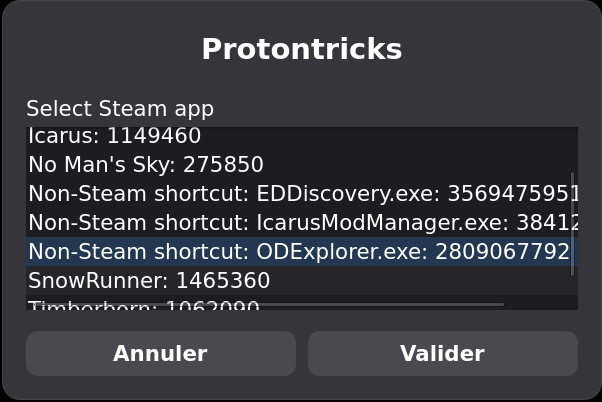
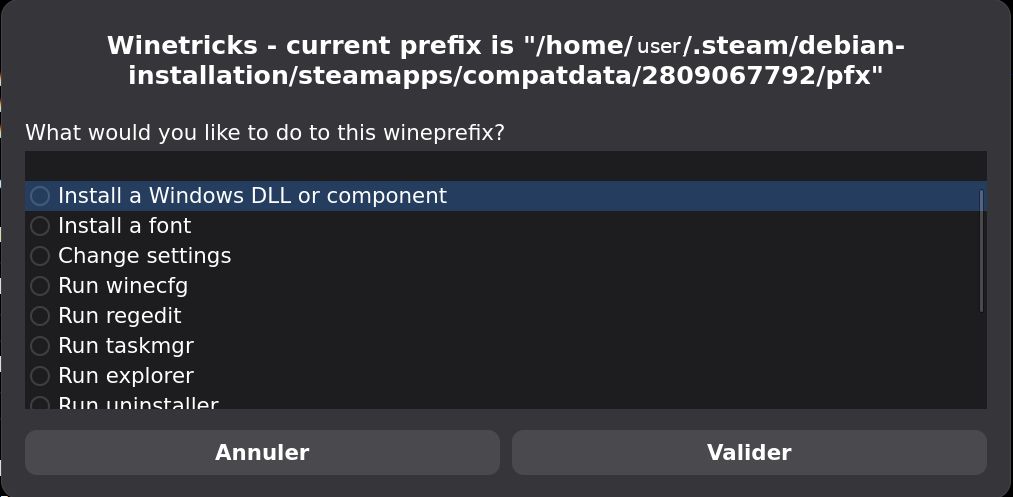
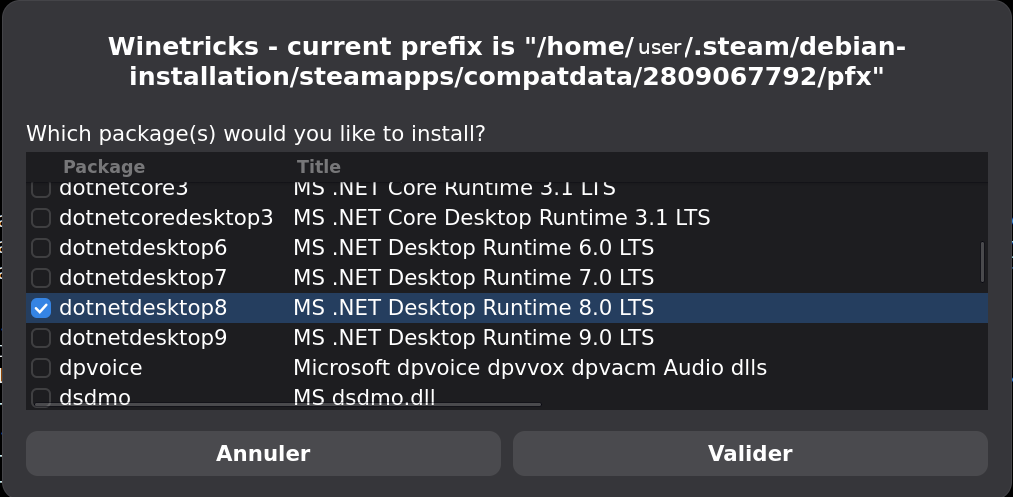
Une fois l’installation terminée, avant d’exécuter à nouveau le binaire depuis Steam, faites un clic droit à nouveau puis choisissez le menu “Gérer” > “Créer un raccourci sur le bureau”.
Les remarques faites pour le raccourci bureau Steam du jeu sont exactement les mêmes pour ce raccourci ; donc faites les mêmes modifications.
PS: Bien que nous ayons mono installable sous Linux, l’utilisation de mono ODExplorer.exe ne fonctionne pas.
SRV Survey
SRV Survey est un compagnon utile d’assistance en affichant des données à l’écran du jeu, pendant une session de jeu ; il est utile pour les scans organiques lors de l’exploration, pour traquer la position du joueur, et utile sur les sites des “Guardians”.
- Depôt : https://github.com/njthomson/SrvSurvey
- Version testée : 2.0.95.23
Voici le mode opératoire pour faire fonctionner cet outil :
- Min ED Launcher est nécessaire
- puis l’installation de SRV Survey, et d’un script complémentaire
- puis l’utilisation de
protontricks.
⇒ 1. Téléchargez l’archive zip depuis la section “Releases”, actuellement la version 2.0.95.23.
- Décompresser l’archive
- Dirigez vous vers le répertoire “Application Files”
- Copier le répertoire nommé SrvSurvey_numero-version dans le répertoire d’installation du jeu ED
- Renommer le répertoire en
SrvSurvey, pour simplifier la configuration. - Télécharger le script shell SRV_Survey.sh, fourni par Maldor, l’auteur d’EDMD.
- Modifier le script shell
SRV_Survey.shet copier le dans le répertoire “SrvSurvey”, précédemment copié, renommé dans le répertoire d’installation du jeu.
⇒ Concernant Min ED Launcher : quelque soit votre configuration, il faut rajouter une déclaration de processus ; modifiez la clé processes pour ajouter une déclaration similaire :
    "processes": [
        { "fileName": "/home/userid/.local/share/steam/steamapps/common/Elite Dangerous/SrvSurvey/SRV_Survey.sh" }
    ],
Modifiez impérativement et littéralement l’écriture de “/home/userid” par votre propre chemin personnel !
⇒ SRV Survey nécessite l’installation du Windows Desktop Runtime 9.0 pour fonctionner. C’est là qu’intervient l’usage de l’outil protontricks :
-
une fois protontricks exécuté :
-
sélectionnez la ligne correspondant au jeu “Elite Dangerous : 359320”, puis cliquez sur le bouton [ Valider ].
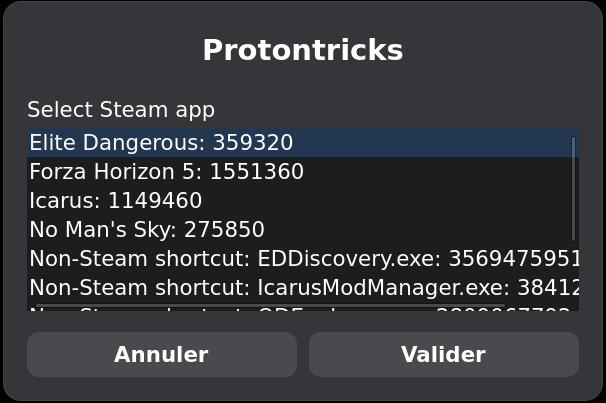
-
différentes fenêtres de messages d’erreurs relatifs à winetricks apparaissent, cliquez sur [ Valider ].
-
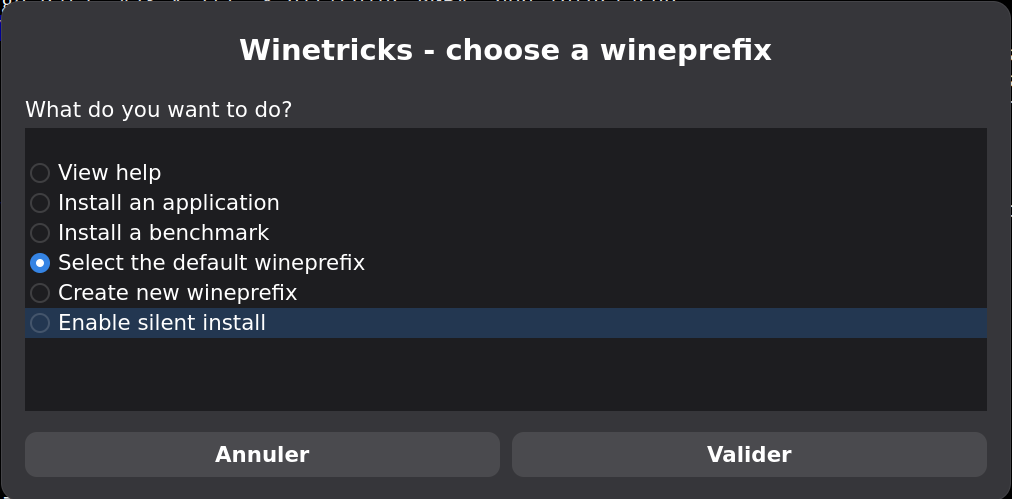
la fenêtre “Winetricks - choose a wineprefix” finit par apparaître : sélectionnez, si ce n’est pas le cas, le choix “( ) Select the default wineprefix”, puis cliquez sur le bouton [ Valider ].
-
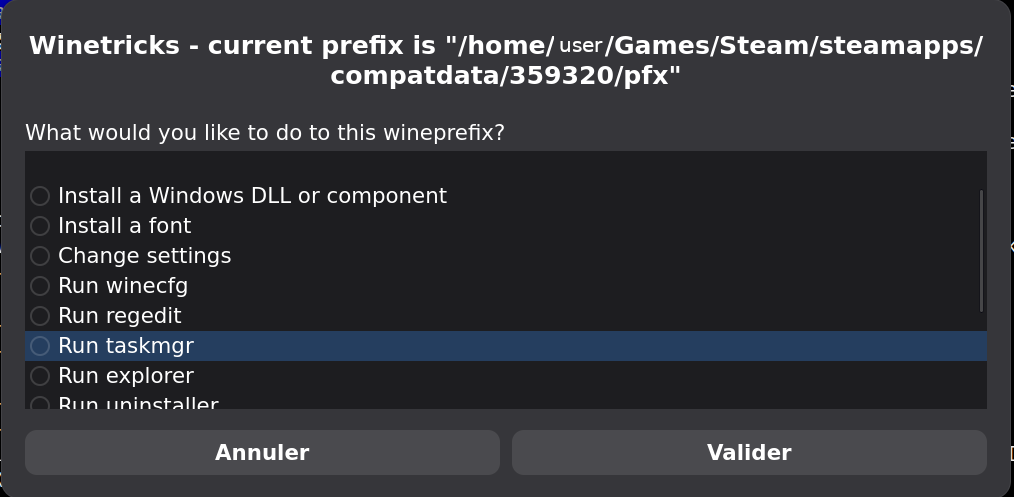
la fenêtre “Winetricks - current prefix” s’ouvre, choisissez “( ) Install a Windows DLL or component”, puis cliquez sur le bouton [ Valider ].
-
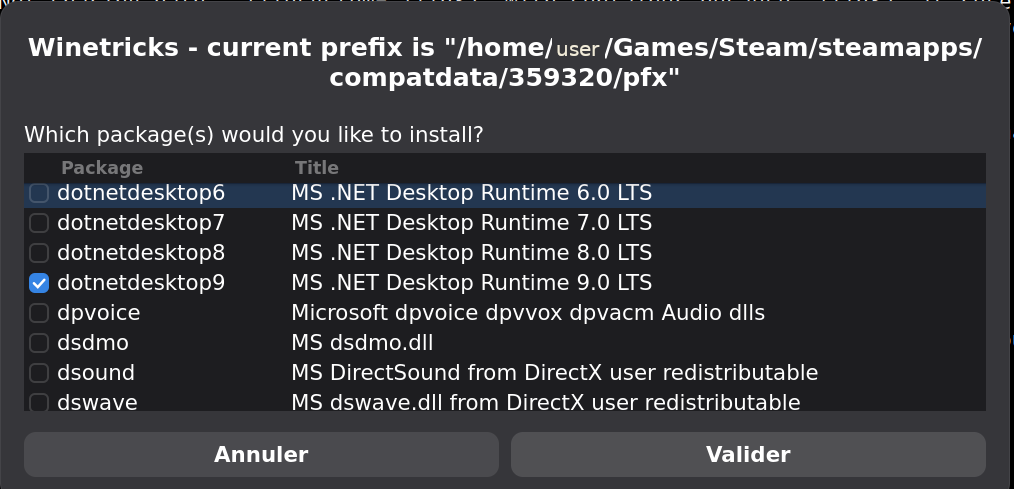
une nouvelle fenêtre “Winetricks - current prefix” s’ouvre et demande quel paquet est à installer ; faites défiler jusqu’à trouver le choix “[ ] dotnetdesktop9 MS .NET Desktop Runtime 9.0 LTS”, puis cliquez sur le bouton [ Valider ].
-
Une fois installé, cliquez sur les boutons [ Annuler ] jusqu’à ce que l’outil protontricks se ferme.
⇒ Si SRV_Survey ne se lance pas réellement, alors que Min Ed Launcher informe qu’il le lance, merci de lire cette section : Proton version
Avec toutes ces modifications, SRV Survey devrait enfin fonctionner !
Gardez à l’esprit que certaines fonctionnalités pourraient planter le logiciel. Si c’est le cas, fermez le jeu, et relancez-le pour que Min ED Launcher ouvre à nouveau les deux applications.
Remerciements :
Squadron Manager
Squadron Manager est l’outil pour gérer son escadron ou participer à un escadron. Il est possible de faire fonctionner l’application Windows sous Linux, par le biais de protontricks et de Steam.
Il est nécessaire de s’être inscrit sur le site web d’abord !
-
Logo : https://squadronmanager.comtac-fr.space/logos/logo2.png
-
Version testée : 3.5.6
-
Steam:
- option de compatibilité forcée : Proton 9.0-4
- option de lancement : aucune

Une fois, téléchargée, cliquez sur l’exécutable pour le lancer avec protontricks.
- Donnez-lui le préfixe wine relatif à Elite Dangerous
- Finissez l’installation.
Le répertoire d’installation se trouve être dans :
steamapps/compatdata/359320/pfx/drive_c/users/steamuser/AppData/Local/Programs/Squadron Manager/
⇒ Ouvrez Steam pour exécuter le binaire Squadron Manager.exe en tant que jeu non Steam, puis dans les propriétés de configuration, forcez la compatibilité.
Puis, clic droit sur le binaire dans Steam > Gérer > Créer un raccourci sur le bureau, pour créer le lanceur de bureau.
Il est nécessaire de faire les modifications mentionnées dans le chapitre Raccourci bureau Steam. Pour l’icône, copiez celle du site web dont l’URL est donnée ci-dessus.
Il semble nécessaire d’installer un outil tiers, en Python, à EDMC, qui se nomme Michelle pour communiquer correctement entre ces deux applications.
- Dépôt : https://github.com/taloche1/Michelle/
- Version testée : 3.86
à installer dans le répertoire plugins d’EDMC.
Elite Intel
Elite Intel est un assistant IA Vocal dédié à Elite Dangerous, basé sur le modèle NVIDIA Parakeet, et utilisant au choix localement ou à distance différents LLM.
-
version actuelle : 1.0
-
recommandation matérielle GPU : 12 Go VRAM minimum
-
site officiel : https://www.elite-intel.org/fr/index.html
Dépannage
Proton version
⇒ Une mention à-propos de SRV_Survey et de la version de Proton :
Note : Attention à la version de Proton, veillez à bien utiliser celle détectée par l’outil Min ED Launcher, qui utilise celle d’ED.
SRV_Survey doit fonctionner avec la même version de Proton que celle d’ED, si ce n’est pas le cas, il ne sera pas lancé…
- Script SRV_Survey.sh modifié :
#!/bin/bash
sleep 10s
export STEAM_COMPAT_DATA_PATH="$HOME/.steam/steam/steamapps/compatdata/359320"
export STEAM_COMPAT_CLIENT_INSTALL_PATH="$HOME/.steam/steam"
 "$HOME/.steam/steam/steamapps/common/Proton - Experimental/proton" run $HOME/steam/steamapps/common/Elite Dangerous/SrvSurvey/SRV_survey/SrvSurvey.exe
Dans mon cas, j’ai dû changer la ligne d’appel au binaire proton, tel que :
"$HOME/.steam/steam/steamapps/common/Proton 9.0 (Beta)/proton"
Autrement, il se pourrait que Min ED Launcher affirme lancer correctement le script SRV_Survey.sh mais que le binaire ne soit pas exécuté vraiment.
Le journal de Min ED Launcher informe dès le début quels arguments il utilise, tel que :
----------
2026-06-21 11:38:57.294 +02:00 [INF] Elite Dangerous: Minimal Launcher - v0.13.0+6e50d0e0
2026-06-21 11:38:57.385 +02:00 [DBG]
    Args: [|"/home/myusername/.steam/debian-installation/ubuntu12_32/steam-launch-wrapper"; "--";
  "/home/myusername/.steam/debian-installation/ubuntu12_32/reaper"; "SteamLaunch";
  "AppId=359320"; "--";
  "/home/myusername/.steam/debian-installation/steamapps/common/SteamLinuxRuntime_sniper/_v2-entry-point";
  "--verb=waitforexitandrun"; "--";
  "/home/myusername/Games/Steam/steamapps/common/Proton 9.0 (Beta)/proton";
  "waitforexitandrun";
  "/run/media/myusername/games/SteamLibrary/steamapps/common/Elite Dangerous/EDLaunch.exe";
  "/Steam"; "/novr"; "/autorun"; "/autoquit"; "waitForExit"|]
    OS: Linux64
    Env: STEAM_COMPAT_DATA_PATH=/run/media/myusername/games/SteamLibrary/steamapps/compatdata/359320

(…)
cf la sixième ligne… "/home/myusername/Games/Steam/steamapps/common/Proton 9.0 (Beta)/proton"; ;-)
Parce que ED est lancée avec cette version (nativement) !
No such file or directory
⇒ Une mention à-propos de SRV_Survey et Min Ed Launcher :
- Si dans le fichier journal de Min Ed Launcher, vous lisez le genre d’erreur suivant :
2026-08-01 21:07:05.623 -05:00 [INF] Starting process $HOME/.steam/steam/steamapps/common/Elite Dangerous/SrvSurvey/SRV_Survey.sh 2026-08-01 21:07:05.629 -05:00 [FTL] Unable to start process $HOME/.steam/steam/steamapps/common/Elite Dangerous/SrvSurvey/SRV_Survey.sh HRESULT: 0x80004005 Win32 Error Code: 2
System.ComponentModel.Win32Exception (2): ErrorStartingProcess, $HOME/.steam/steam/steamapps/common/Elite Dangerous/SrvSurvey/SRV_Survey.sh, $HOME/.steam/steam/steamapps/common/Elite Dangerous/SrvSurvey, No such file or directory
Corrigez le fichier JSON de configuration de Min Ed Launcher. Très certainement, vous avez écrit littéralement $HOME dans celui-ci ; or $HOME est une variable shell, JSON ne sait pas quoi en faire, comment l’utiliser !
Modifiez pour écrire littéralement le chemin de votre répertoire personnel, tel que /home/michael. (seulement dans le fichier de configuration JSON)
EOF
Voilà !
“Fly safe, or fly trouble… it’s up to you! or not…” o7