Description
OpenWRT a intégré le système de mise à niveau ASU pour Attented SysUpgrade, depuis la version 24.10. À ce moment-là, ce système était secondaire pour faire les mises à niveau d’OpenWRT.
Depuis la version 25.12.0, c’est LE système à utiliser par défaut, et pleinement
intégré à LuCI. Le pendant CLI se nomme owut (OpenWRT Upgrade Tool).
ASU permet :
- la mise à niveau (upgrade) des nouvelles versions du micrologiciel d’OpenWRT
- de reconstruire automatiquement les images des micrologiciels avec tous les paquets installés.
- préserve la configuration système durant les mises à niveaux
- permet l’intégration des paquets supplémentaires, installés par l’utilisateur, directement dans le système de fichiers SquashFS, tout en préservant la configuration relative.
Le but est de simplifier de manière drastique les mises à niveaux : en quelques clics de souris, une image du micrologiciel personnalisé est construite et installée, sans aucune intervention manuelle !
Installation
Le paquet luci-app-attendedsysupgrade est normalement installé,
depuis 24.10.0
Dans LuCI, un menu apparaît : “System” > “Attented Sysupgrade” !
Menu System
Backup
Le premier réflexe à avoir est de faire une sauvegarde du système actuel !
⇒ Menu “System” > “Backup / Flash firmware”, puis section Backup
- cliquez sur le bouton [ Generate archive ].
Une fois générée, il vous sera proposer de la sauvegarder dans votre système de fichier, sur votre ordinateur utilisé.
Ce réflexe est primordial et à répéter à chaque processus de mise à niveau !
Attented Sysupgrade
⇒ Menu “System” > “Attented Sysupgrade”.
- Cliquez sur le bouton [ Search for firmware upgrade ]

- une fenêtre contextuelle apparaît pour sélectionner la version du micrologiciel,
puis cliquez sur le bouton [ Request firmware image ].
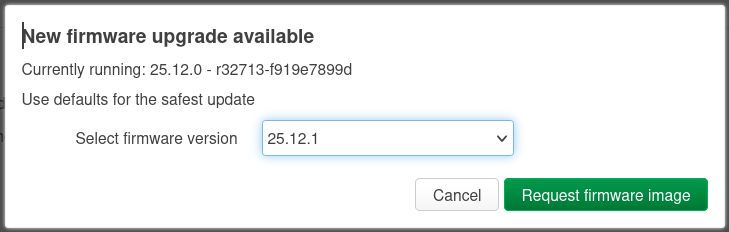
- Suit la fenêtre informant de l’avancée de la création du micrologiciel.

- Une nouvelle fenêtre avertissant du succès de la création de l’image du micrologiciel
doit apparaître, si c’est le cas :
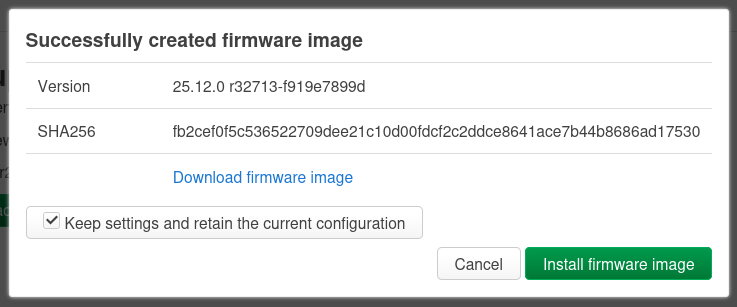
- Cette fenêtre affiche :
- le numéro de version,
- la somme de contrôle SHA256 relative,
- permet de télécharger le micrologiciel créé - faites-le.
Vérifiez que la case à cocher devant l’option pour garder la configuration actuelle soit activée.
Puis cliquez sur le bouton [ Install firmware image ] !
- Cette fenêtre affiche :
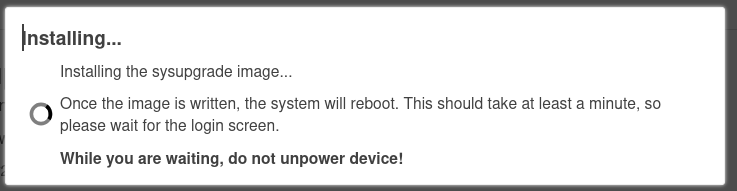
- La fenêtre contextuelle d’installation avertit de la phase d’installation ;
que le système va redémarrer dans quelques instants et d’attendre l’écran
de connexion :
Voilà !
OpenWRT Upgrade Tool
owut est l’outil en ligne de commande officiel.
Installation
Si votre version de firmware est relative à 24.10, il faut d’abord l’installer :
#: opkg update
#: opkg install owut
Concernant les versions 25.12.x et supérieures :
#: apk add owut
#: apk -U upgrade owut
Configuration
Le fichier de configuration : /etc/config/attendedsysupgrade
Backup
Avant d’utiliser owut, faites impérativement un backup de votre micrologiciel
actuel et sauvegardez-le :
# sysupgrade -l
# sysupgrade -b /tmp/backup-${HOSTNAME}-$(date +%F).tar.gz
Récupèrer cette sauvegarde depuis votre ordinateur :
$: scp -O root@openwrt:/tmp/backup*.tar.gz $(pwd)
- ‘openwrt’ est l’adresse IP de votre routeur, ou son nom de machine…
- l’utilisation de l’option
-Oest nécessaire… si votre client SSH est ≥ 9.0.
Utilisation
Les différentes options sont visibles, par l’usage de l’option -h ou --help.
La mise à niveau du micrologiciel OpenWRT est très simple, et se fait par le biais
de l’option upgrade, tel que :
# owut upgrade
Pour exemple, voici le retour sur un OpenWRT One :
:# v="25.12.5"

# owut check --verbose --version-to ${v}
(… affichage du résultat …)

It is safe to proceed with an upgrade
Si le dernier message confirme que la future mise à niveau est bonne, alors
faites-la !
Sinon cherchez à comprendre la raison de l’échec, puis allez interroger la
communauté.
:# owut upgrade --verbose --version-to ${v}
owut - OpenWrt Upgrade Tool 2026.04.09~5d6760b5-r1 (/usr/bin/owut)
ASU-Server     https://sysupgrade.openwrt.org
Upstream       https://downloads.openwrt.org
Target         mediatek/filogic
Profile        xiaomi_mi-router-ax3000t
Package-arch   aarch64_cortex-a53
Root-FS-type   squashfs
Sys-type       sysupgrade
Version-from   25.12.4 r32933-4ccb782af7 (kernel 6.12.87)
Version-to     25.12.5 r33051-f5dae5ece4 (kernel 6.12.94)
Build-commit   https://git.openwrt.org/?p=openwrt/openwrt.git;a=shortlog;h=f5dae5ece4
Build-FS-type  squashfs
Build-at       2026-06-29T12:59:20Z (~40 hours ago)
Image-prefix   openwrt-25.12.5-mediatek-filogic-xiaomi_mi-router-ax3000t
Image-URL      https://downloads.openwrt.org/releases/25.12.5/targets/mediatek/filogic
Image-file     openwrt-25.12.5-mediatek-filogic-xiaomi_mi-router-ax3000t-squashfs-sysupgrade.bin
Installed      174 packages
Top-level       94 packages
Default         34 packages
User-installed  64 packages (top-level only)

Package version changes:
(… affichage des changements de versions des paquets …)

103 packages are out-of-date

Default package analysis:
  Default                        Provided-by
  nftables                       nftables-json

There are currently package build failures for 25.12.5 aarch64_cortex-a53:
  Feed: telephony
    1 unshown
  Feed: video
    10 unshown
11 package build failures don't affect this device, details at
  https://downloads.openwrt.org/releases/faillogs-25.12/aarch64_cortex-a53/

Request:
  Version 25.12.5 r33051-f5dae5ece4 (kernel 6.12.94)
Request hash:
  fd3b5fe1004282cbc9090d9c8d678f8f7017fc16d99f86a47d1c14dadad97efe
--
Status:   queued - 0 ahead of you
Progress:   0s total =   0s in queue +   0s in build
--
Status:   init
Progress:   1s total =   0s in queue +   1s in build
--
Status:   validate_manifest
Progress:  21s total =   0s in queue +  21s in build
--
Status:   building_image
Progress:  49s total =   0s in queue +  49s in build
--
Status:   done
Progress:  51s total =   0s in queue +  51s in build

Build succeeded in  51s total =   0s in queue +  51s to build:
  version_number = 25.12.5
  version_code   = r33051-f5dae5ece4 (requested r33051-f5dae5ece4)
  kernel_version = 6.12.94
  rootfs_size_mb = default
  init-script    = no-init-script

Image source: https://sysupgrade.openwrt.org/store/fd3b5fe1004282cbc9090d9c8d678f8f7017fc16d99f86a47d1c14dadad97efe/openwrt-25.12.5-0f941816f86e-mediatek-filogic-xiaomi_mi-router-ax3000t-squashfs-sysupgrade.bin
Image saved : /tmp/firmware.bin
Manifest    : /tmp/firmware-manifest.json
Verifying   : /tmp/firmware.bin (9912608 bytes) against /tmp/firmware.sha256sums
  Saved sha256 matches
  verifying sysupgrade tar file integrity
Checks complete, image is valid.
Installing /tmp/firmware.bin and rebooting...
Vérification nouvelle version
À partir du moment où vous pourrez vous connecter à nouveau à votre routeur, vous retrouverez l’information relative à votre nouvelle version :
- depuis LuCI, aller vers “Status” > “Overview”, celui-ci sera affiché dans la section “System”, face à l’information “Firmware version”
- en SSH, dans la bannière de connexion affichant ce nouveau numéro de version, comme ci-dessous :
BusyBox v1.37.0 (2026-05-13 22:58:17 UTC) built-in shell (ash)

  _______                     ________        __
 |       |.-----.-----.-----.|  |  |  |.----.|  |_
 |   -   ||  _  |  -__|     ||  |  |  ||   _||   _|
 |_______||   __|_____|__|__||________||__|  |____|
          |__| W I R E L E S S   F R E E D O M
 -----------------------------------------------------
 OpenWrt 25.12.4, r32933-4ccb782af7 Dave's Guitar
 -----------------------------------------------------

 OpenWrt recently switched to the "apk" package manager!

 OPKG Command           APK Equivalent      Description
 ------------------------------------------------------------------
 opkg install <pkg>     apk add <pkg>       Install a package
 opkg remove <pkg>      apk del <pkg>       Remove a package
 opkg upgrade           apk upgrade         Upgrade all packages
 opkg files <pkg>       apk info -L <pkg>   List package contents
 opkg list-installed    apk info            List installed packages
 opkg update            apk update          Update package lists
 opkg search <pkg>      apk search <pkg>    Search for packages
 ------------------------------------------------------------------

For more information visit:
https://openwrt.org/docs/guide-user/additional-software/opkg-to-apk-cheatsheet

root@router:~#
C’est normalement terminé, connectez-vous, et vérifiez vos différents paramètrages.